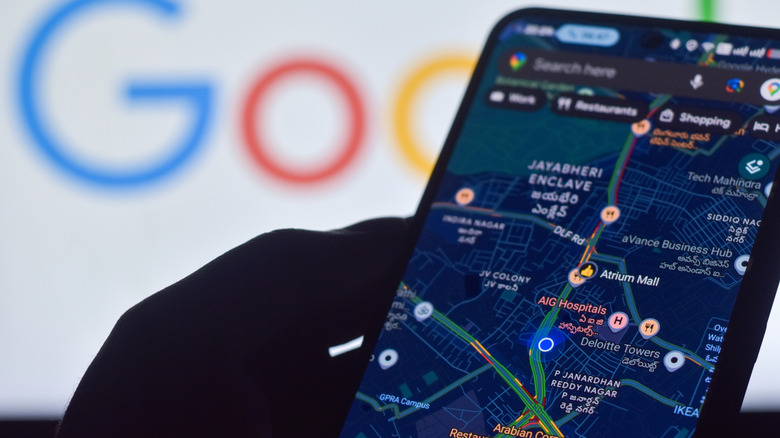
Postoji nekoliko postavki koje vrijedi provjeriti ako imate problema s točnošću lokacije na karti.
Najbolji Android pametni telefoni koriste ugrađeni GPS kako bi odredili vaš položaj – što je nužno za navigaciju s uputama korak po korak. Da bi vas uopće mogao dovesti tamo gdje želite, uređaj prvo mora znati gdje se vi trenutačno nalazite. Tu funkciju možete koristiti i za slanje svoje lokacije nekome, ili za označavanje mjesta gdje ste parkirali auto kako biste ga lakše pronašli u prepunom trgovačkom centru. Korisna je i iz sigurnosnih razloga – primjerice ako se izgubite ili ozlijedite. Ukratko: što točnija lokacija, to bolje. Preciznost uvelike ovisi o ugrađenim GPS antenama, no postoje i postavke kojima možete dodatno poboljšati rezultate.
Telefon može koristiti bežične signale, GPS i senzore kako bi odredio vaš položaj, pa čak i smjer u kojem gledate. Postavka pod nazivom Location Accuracy Service (ranije poznata kao Google Location Services) prvi je korak prema boljoj preciznosti, osobito u zatvorenim prostorima ili gustim urbanim sredinama gdje GPS signal nije dostupan ili je slab. Ako je prikazana lokacija potpuno pogrešna, to znači da nema nikakva signala i telefon možda prikazuje vaše posljednje poznato mjesto, a ne ono gdje se stvarno nalazite. To zna biti frustrirajuće, ali problem je lako riješiti.
Poboljšanje točnosti lokacije
Jednostavna promjena postavki može znatno poboljšati točnost lokacije. Na većini uređaja s Androidom 12 ili novijim idite na Postavke > Lokacija > Usluge lokacije > Točnost lokacije, a na Androidu 11 i starijim na Postavke > Lokacija > Napredno > Točnost lokacije. Kada je ova opcija uključena, telefon za određivanje položaja koristi sve dostupne bežične signale – GPS, Wi-Fi i mobilnu mrežu s odašiljačima – kao i senzore poput akcelerometra, barometra i žiroskopa. Ako je isključena, uređaj se može osloniti jedino na GPS i vlastite senzore, što mu znatno sužava mogućnosti.
Google anonimno prikuplja podatke o bežičnim signalima i senzorima s vašeg i drugih uređaja te ih koristi kao svojevrsno kolektivno znanje za poboljšanje procjene lokacije. Slično tome kako aplikacije poput Wazea prikupljaju podatke o prometu od korisnika, ili kako najbolji uređaji za praćenje predmeta koriste Bluetooth na obližnjim uređajima kako bi vam rekli gdje ste ostavili ključeve ili novčanik.
Točnost lokacije posebno dolazi do izražaja u sredinama gdje je GPS signal oslabljen ili blokiran – primjerice u gustim urbanim četvrtima s visokim zgradama, ili u zatvorenim prostorima gdje GPS uopće ne dopire. Imajte na umu da morate i u Postavkama > Lokacija odabrati Dopuštenja lokacije za aplikacije (ili gdje god se ta opcija nalazi na vašem uređaju) i provjeriti je li lokacija omogućena za aplikacije kojima to trebate.
Rješavanje problema u Google Mapsu
Jedna od aplikacija na koju se najčešće oslanjamo kada je lokacija u pitanju jest Google Maps, koji je sada obogaćen integracijom s Geminijem. Ako aplikacija ne može precizno odrediti vaš položaj – što se očituje svjetloplavim krugom oko plave točke koja označava vas, a ponekad i natpisom “niska točnost” – najprije provjerite jesu li usluge lokacije uopće uključene. Idite na Postavke > Lokacija i uključite Koristi lokaciju. Google Maps vas ionako obično sam upozori da uključite usluge lokacije pri prvom pokretanju.
Sljedeći korak je uključivanje opcije Točnost lokacije prema gore opisanim uputama. Provjerite i je li telefon spojen na mobilne podatke ili Wi-Fi te nije li uključen način rada u zrakoplovu. Ako je Wi-Fi signal slab, pokušajte se odspojiti i koristiti mobilne podatke – možda će to pomoći.
Lokaciju možete kalibrirati i pomoću Lensa u Mapsu. Stanite pokraj nekog prepoznatljivog mjesta ili objekta, potražite ga na karti i odaberite Prikaži. Usmjerite kameru prema tom mjestu kako biste Mapsu dali do znanja gdje se nalazite, što mu pomaže da vas preciznije navede do odredišta. Alternativno, možete kalibrirati kompas telefona: u Google Mapsu nekoliko puta opišite osmicu telefonom i provjerite je li se točnost lokacije poboljšala te je li krug oko plave točke nestao.
Ako telefon i dalje ima problema s određivanjem vašeg položaja, najbolje je promijeniti mjesto. Potpuno zatvorite aplikaciju, odšetajte malo dalje gdje bi signal mogao biti jači i pokušajte ponovo.
Izvor: Engadget
Povezani članci
 Zašto je važno napraviti sigurnosnu kopiju podataka pohranjenih na starijim USB memorijama11.10.2026.
 Kako se brinuti o šarkama vašeg sklopivog telefona10.10.2026.
 Webbov teleskop otkriva galaktičko podrijetlo najudaljenijeg brzog radijskog praska koji smo do sada zabilježili9.10.2026.
 Teenage Engineering će prestati proizvoditi sintesajzere kako bi se usredotočio na… što god im se prohtije8.10.2026.