Kako u ChatGPT-u nacrtati skicu i pretvoriti je u sliku pomoću alata Sketch
Kaže se da slika vrijedi tisuću riječi, a s novim modelom ChatGPT Images 2.5 to je doista tako. Umjesto da dugo smišljaš složene tekstualne upute kojima opisuješ što želiš, u ChatGPT-u možeš izravno nacrtati grubu skicu koja okvirno prikazuje scenu, a detalje doraditi usput.
Ovu značajku možeš koristiti i s besplatnim računom, a skice mogu biti jednostavne ili detaljne, kako god želiš. Neki rezultati mogu imati onaj prepoznatljivi „AI sjaj”, ali su iznenađujuće vjerni.
Najvažnije je da tako imaš znatno veću kontrolu nad konačnim rezultatom jer bilo koji element slike možeš sitno doraditi.
1. Aktiviraj Sketch
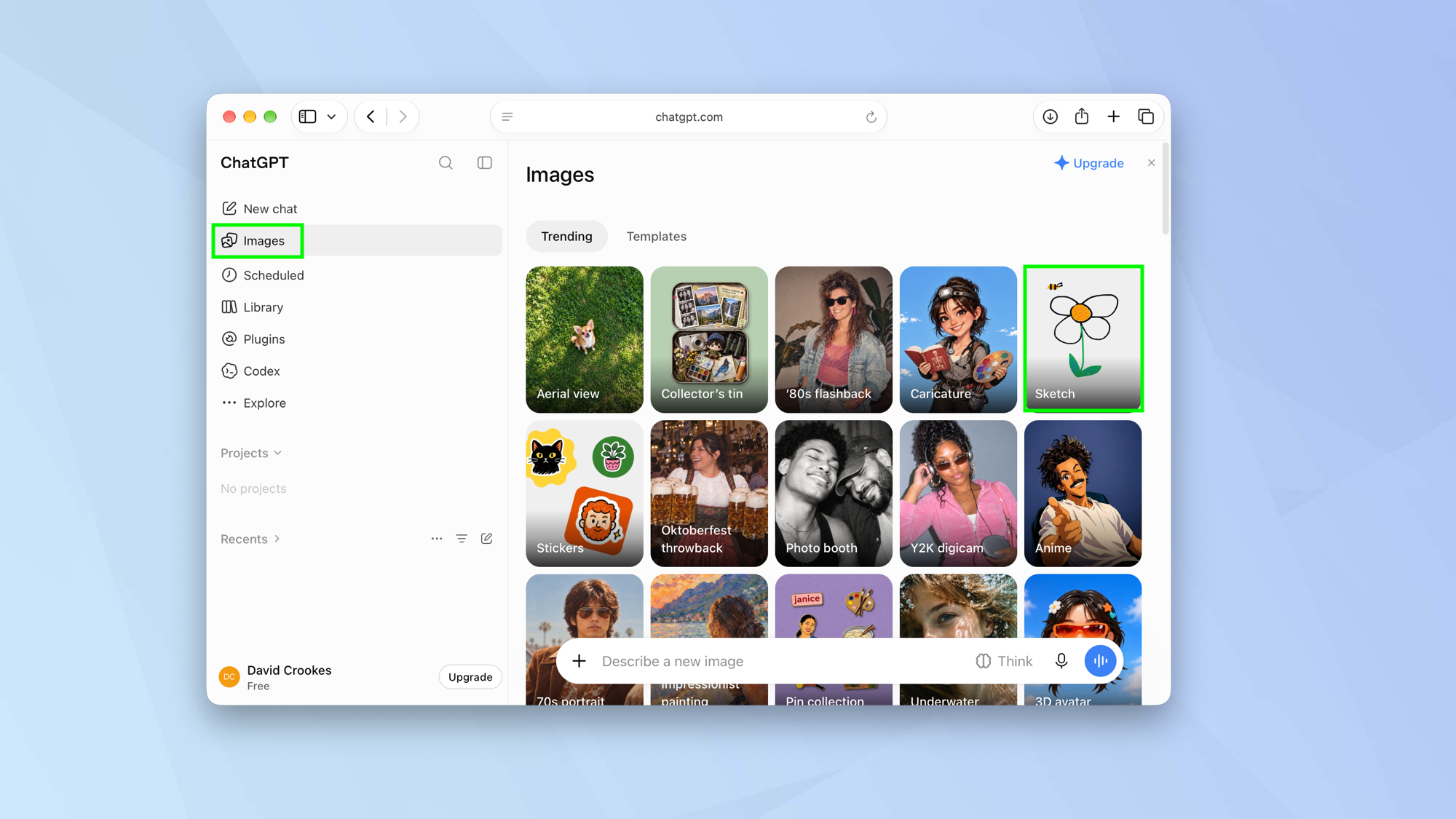
Da bi upotrijebio značajku Sketch (skica), odaberi Images (slike) na bočnoj traci (na mobitelu putem izbornika koji otvaraš ikonom u gornjem lijevom kutu), a zatim odaberi Sketch.
Možeš i upisati @Sketch u tekstualno polje i odabrati opciju Sketch čim se pojavi.
2. Počni crtati
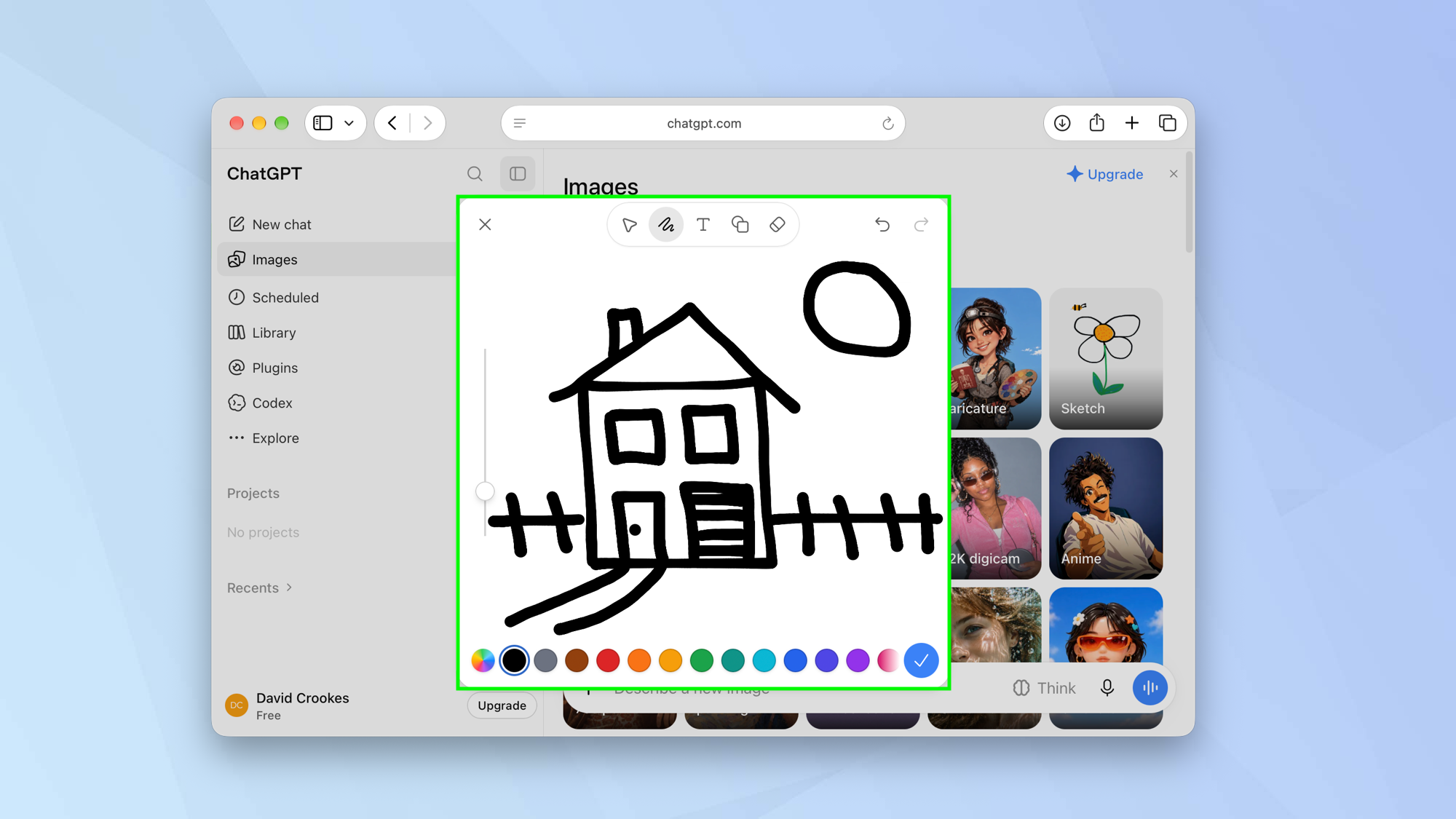
Sada možeš početi crtati. Na mobitelu će ti to vjerojatno biti lakše jer možeš crtati prstom ili olovkom za zaslon osjetljiv na dodir. No jednako tako možeš crtati i na računalu, mišem ili dodirnom pločicom. Ne moraš stvoriti umjetničko djelo – dovoljno je da skica tek podsjeća na sliku.
3. Koristi alate
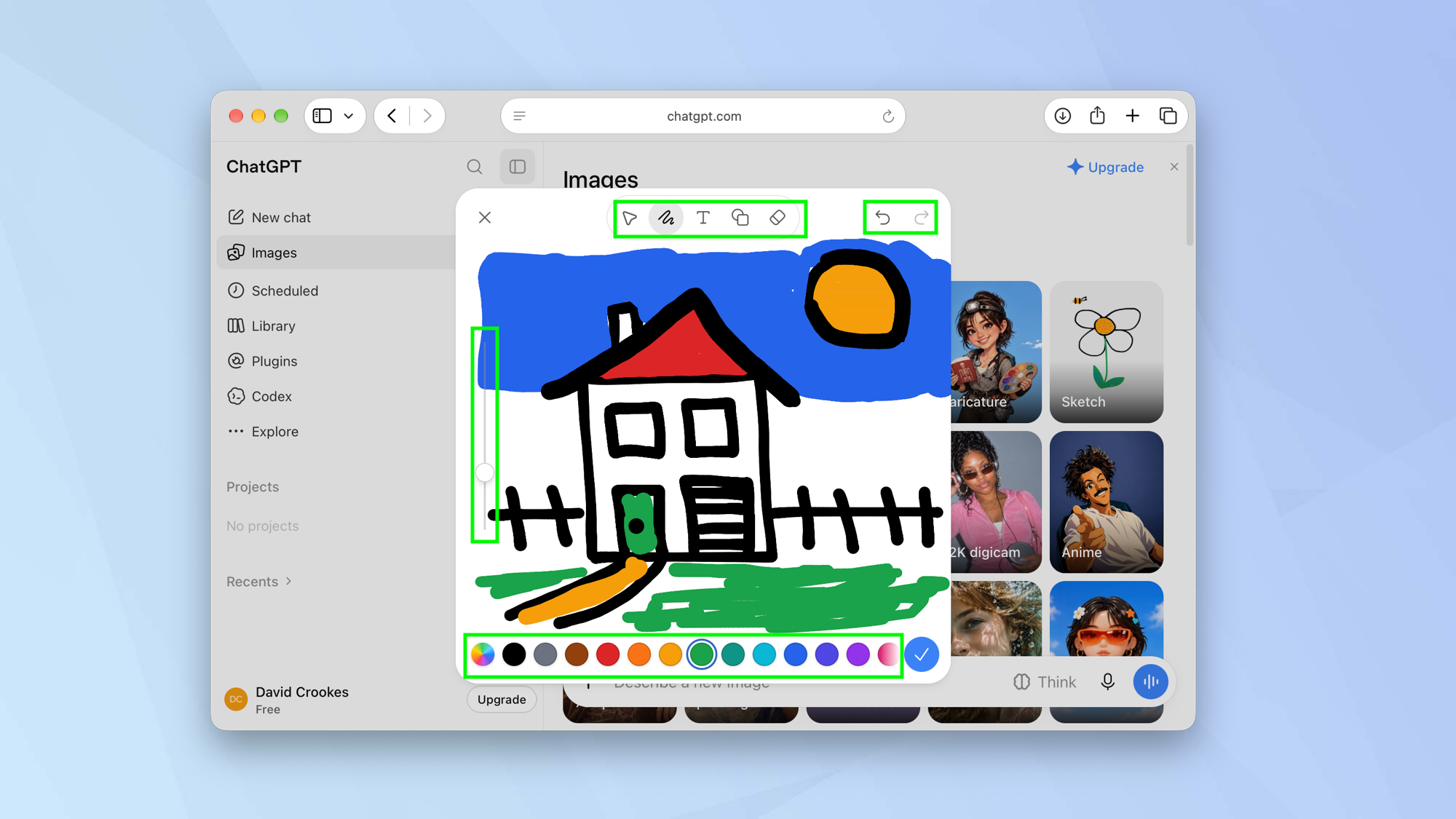
Tijekom crtanja iskoristi dostupne alate. Pri vrhu zaslona nalaze se alati za crtanje linija, unos teksta, dodavanje oblika i strelica te brisanje dijelova skice. Tu su i gumbi za poništavanje i ponavljanje radnji (undo i redo).
Na lijevoj strani zaslona nalazi se klizač kojim biraš veličinu kista. Pri dnu zaslona su paleta boja i kotač boja kojim možeš odabrati bilo koju nijansu.
4. Klikni na kvačicu
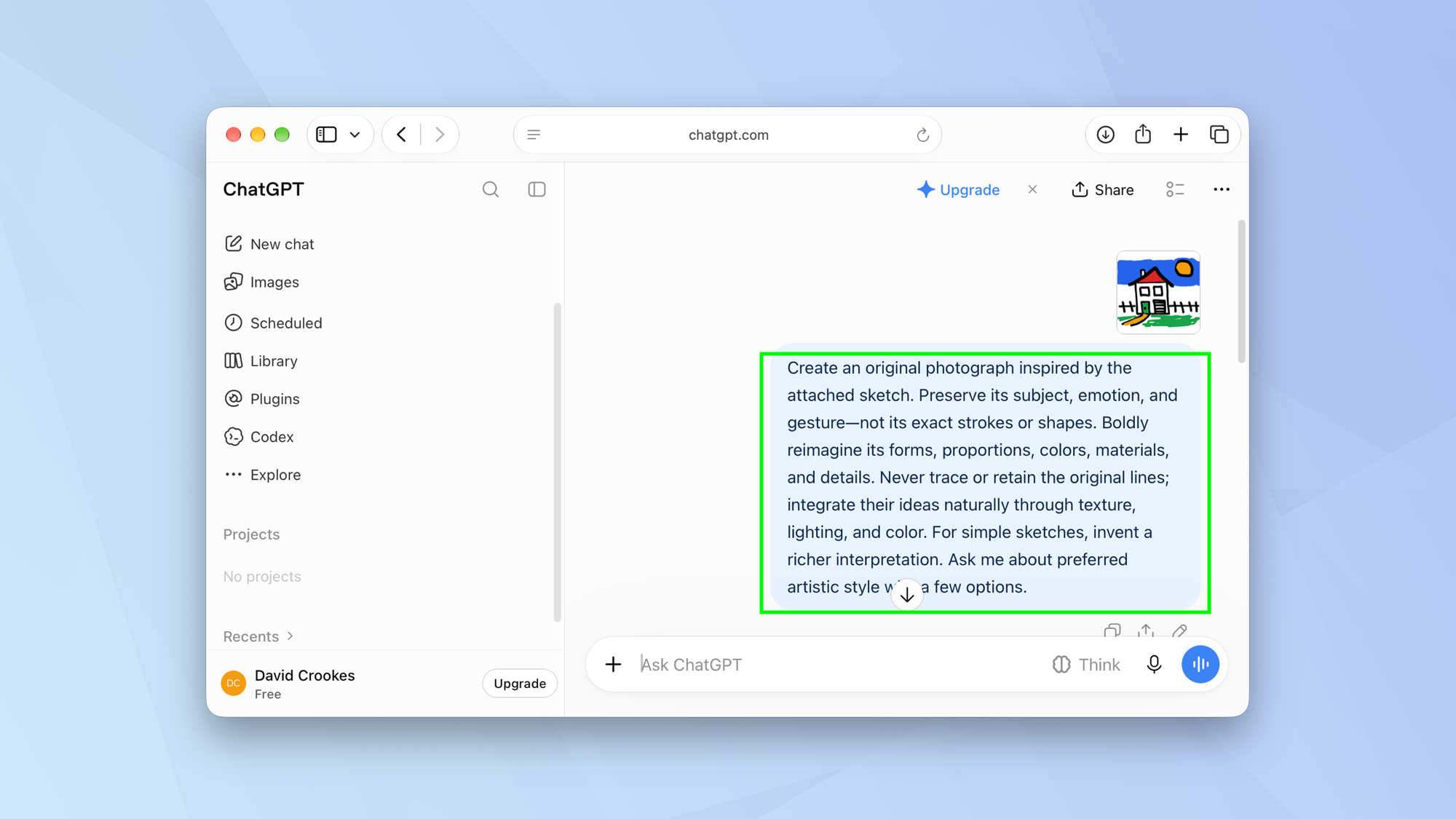
Kad završiš s crtanjem, jednostavno klikni na plavi gumb s kvačicom. ChatGPT, međutim, skicu ne pretvara odmah u fotografiju. Najprije od tebe traži da opišeš kako bi slika trebala izgledati, a pritom će ti i sam predložiti uputu (prompt).
Možeš prihvatiti predloženu uputu ili upisati što god želiš. Autor Tom’s Guidea u svojem je primjeru izričito zatražio da ChatGPT izradi fotografiju. Kad budeš spreman za generiranje, ponovno klikni Send (pošalji).
5. Iskoristi sliku
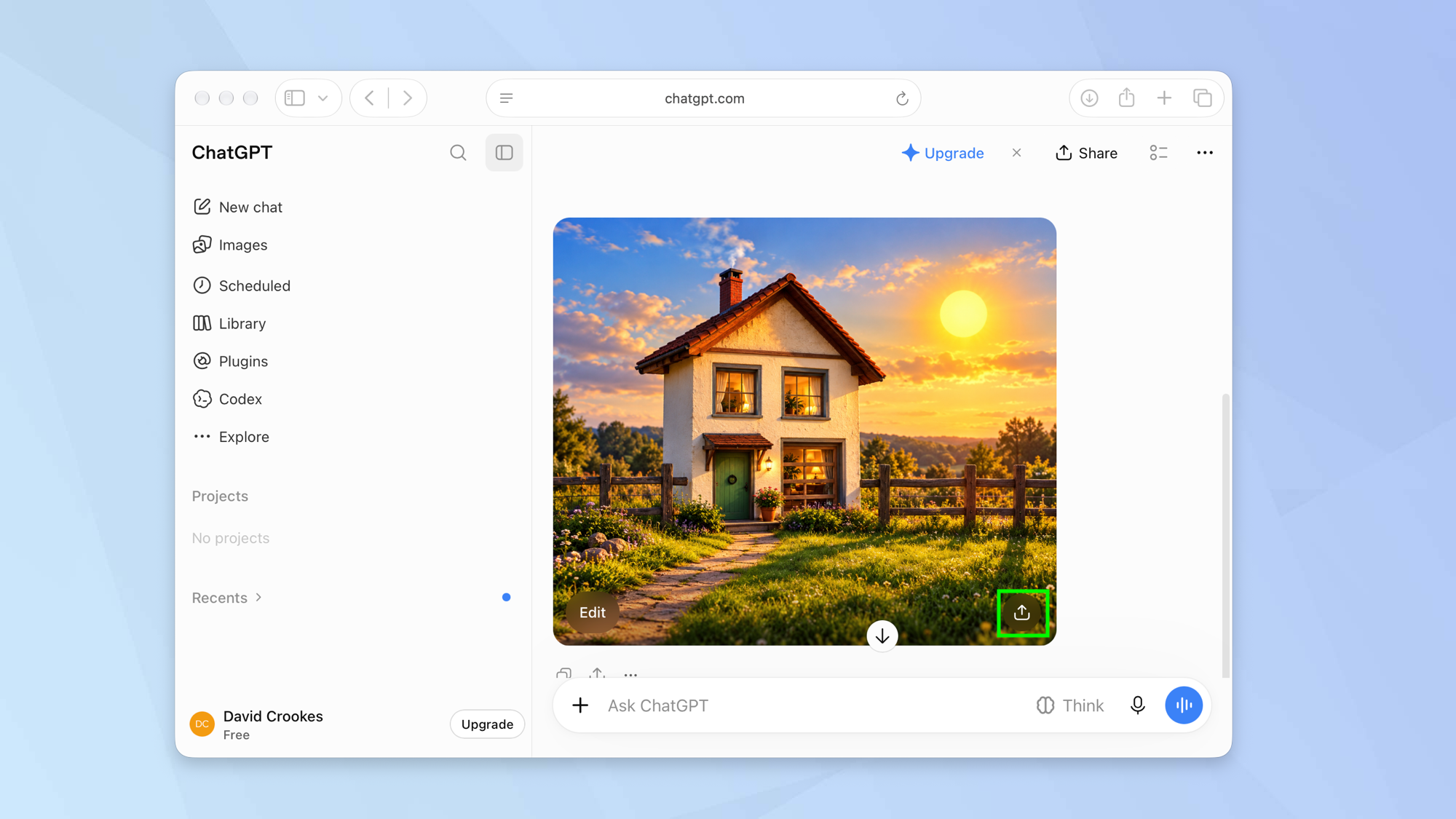
Nakon kratkog čekanja ChatGPT će prikazati rezultat. Možeš odabrati gumb Share (podijeli) i kopirati poveznicu, objaviti sliku na društvenim mrežama ili je preuzeti.
6. Uredi sliku
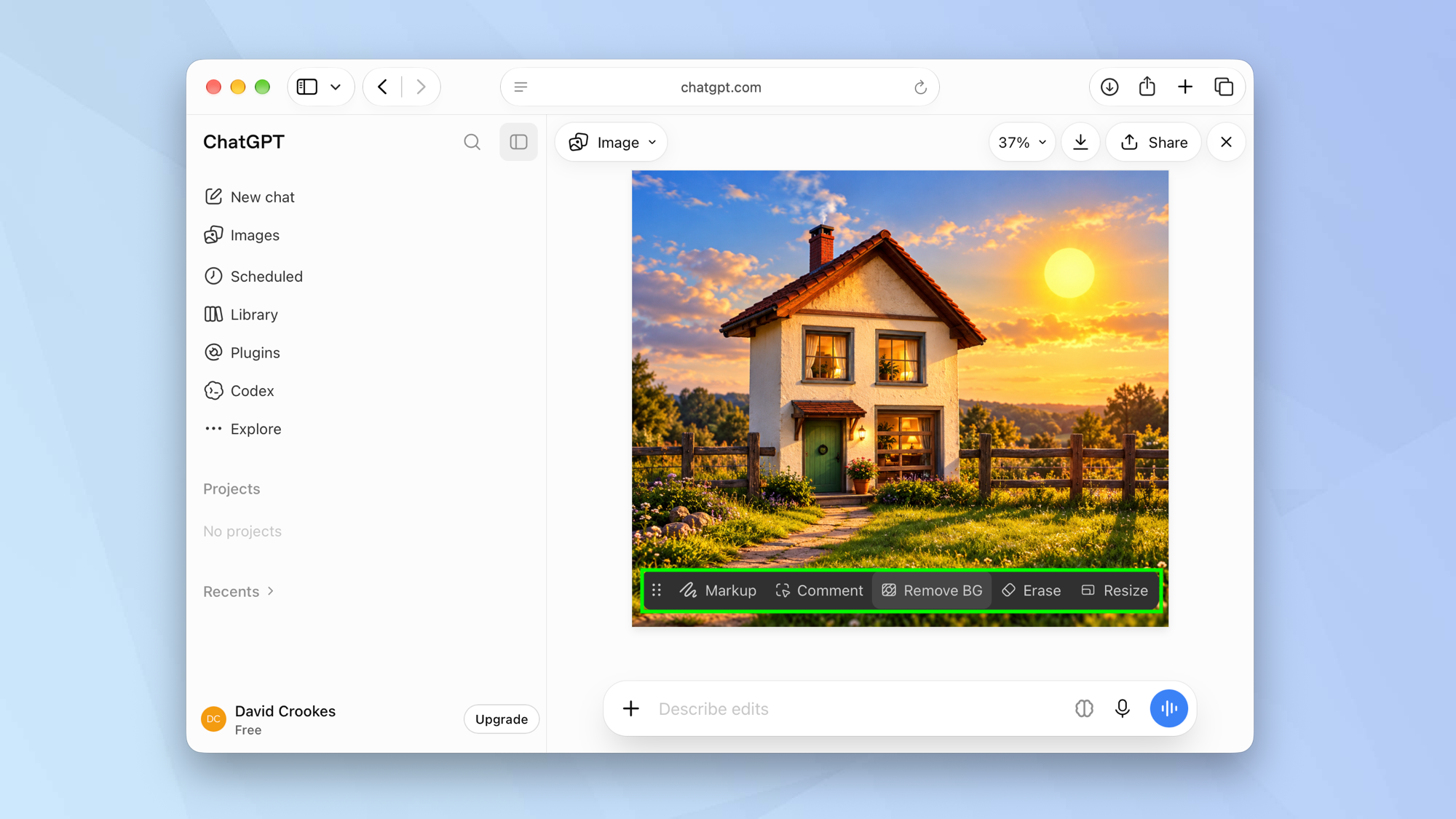
Ako nisi posve zadovoljan slikom, odaberi Edit (uredi) i posluži se dostupnim alatima.
Možeš dodavati oznake na sliku, označiti određena područja i za njih dati ciljane napomene, ukloniti pozadinu, izbrisati neželjene elemente ili promijeniti omjer stranica. Na raspolaganju su kvadratni, portretni, story, pejzažni i široki format (square, portrait, story, landscape, widescreen), ovisno o tome što ti treba.
7. Primijeni promjene
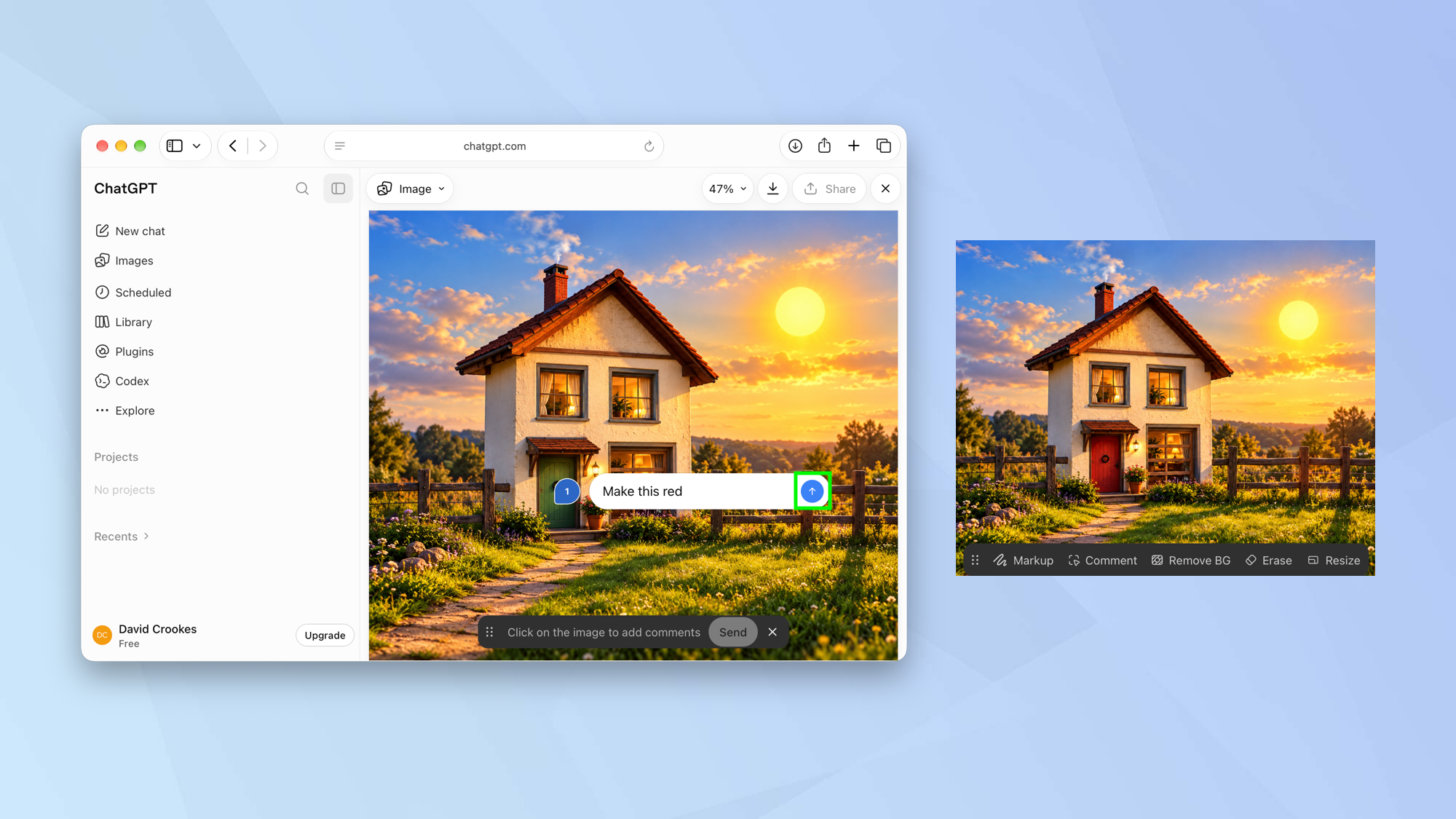
Ako komentiraš dio slike i klikneš Send, ChatGPT će obraditi tvoju napomenu i unijeti potrebne ispravke. To je odličan način da svaki dio slike dotjeraš točno po svojoj želji i tako imaš još veću kontrolu nad rezultatom.

Izvor: Tomsguide · Prilagodila umjetna inteligencija prema uputama urednika. Kako radimo