
Kako pomoću Claude Codea otkriti što usporava vaše računalo

Tvoje računalo možda skriva problem s performansama za koji i ne znaš. Umjesto da satima prekopavaš postavke, skidaš aplikacije za optimizaciju ili tražiš odgovore na Redditu, istragu možeš prepustiti umjetnoj inteligenciji.
Claude Code, Anthropicov AI asistent za programiranje, ima iznenađujuću drugu namjenu: pomaže otkriti što usporava tvoj PC ili Mac. Zato prije nego što počneš razmišljati o kupnji novog laptopa, vrijedi pustiti AI da pogleda što se događa.
Ako se s alatom Claude Code tek upoznaješ, mogao bi ti zvučati kao nešto namijenjeno isključivo programerima, no Anthropicov asistent može pomoći i u istrazi onoga što se događa unutar tvojeg računala. Može pregledati podatke o sustavu, uočiti moguća uska grla u performansama i objasniti što bi se isplatilo popraviti, čak i ako se baš ne razumiješ u PC hardver.
Autor Tom’s Guidea navodi da je riječ o iznimno jednostavnom postupku za koji ne trebaš napisati ni jedan redak koda. Evo kako upotrijebiti Claude Code da otkriješ što usporava tvoj PC.
1. Pokreni Claude Code na svojem računalu
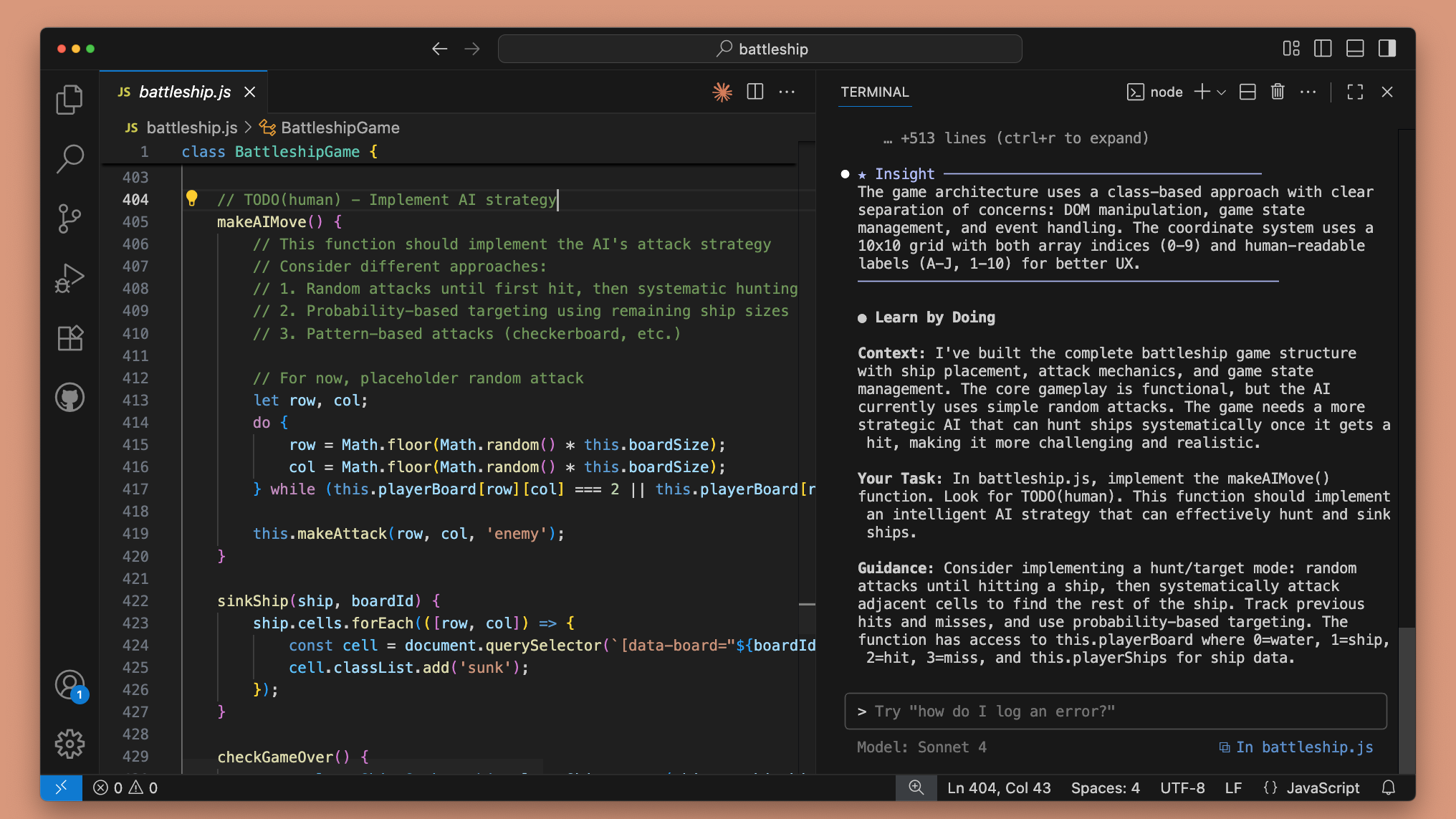
Najprije ti je potreban pristup alatu Claude Code, koji je dostupan za Windows i macOS.
Za razliku od običnog Claude chatbota, Claude Code može raditi s datotekama i na tvojem računalu izvršavati odobrene naredbe. Zato je koristan za pregled podataka o tvojem sustavu, umjesto da ti nudi samo opće savjete za rješavanje problema.
Trebat će ti plaćeni Claude paket ili zasebno naplaćivan API pristup. Claude Pro košta od 20 dolara mjesečno kad se plaća mjesečno.
Kad ga instaliraš, pokreni Claude Code i prijavi se. Za ovu vježbu postavi ga u način rada koji traži tvoje odobrenje prije izvršavanja naredbi i nemoj mu davati neograničen pristup računalu.
2. Daj Claude Codeu ovaj upit za dijagnostiku
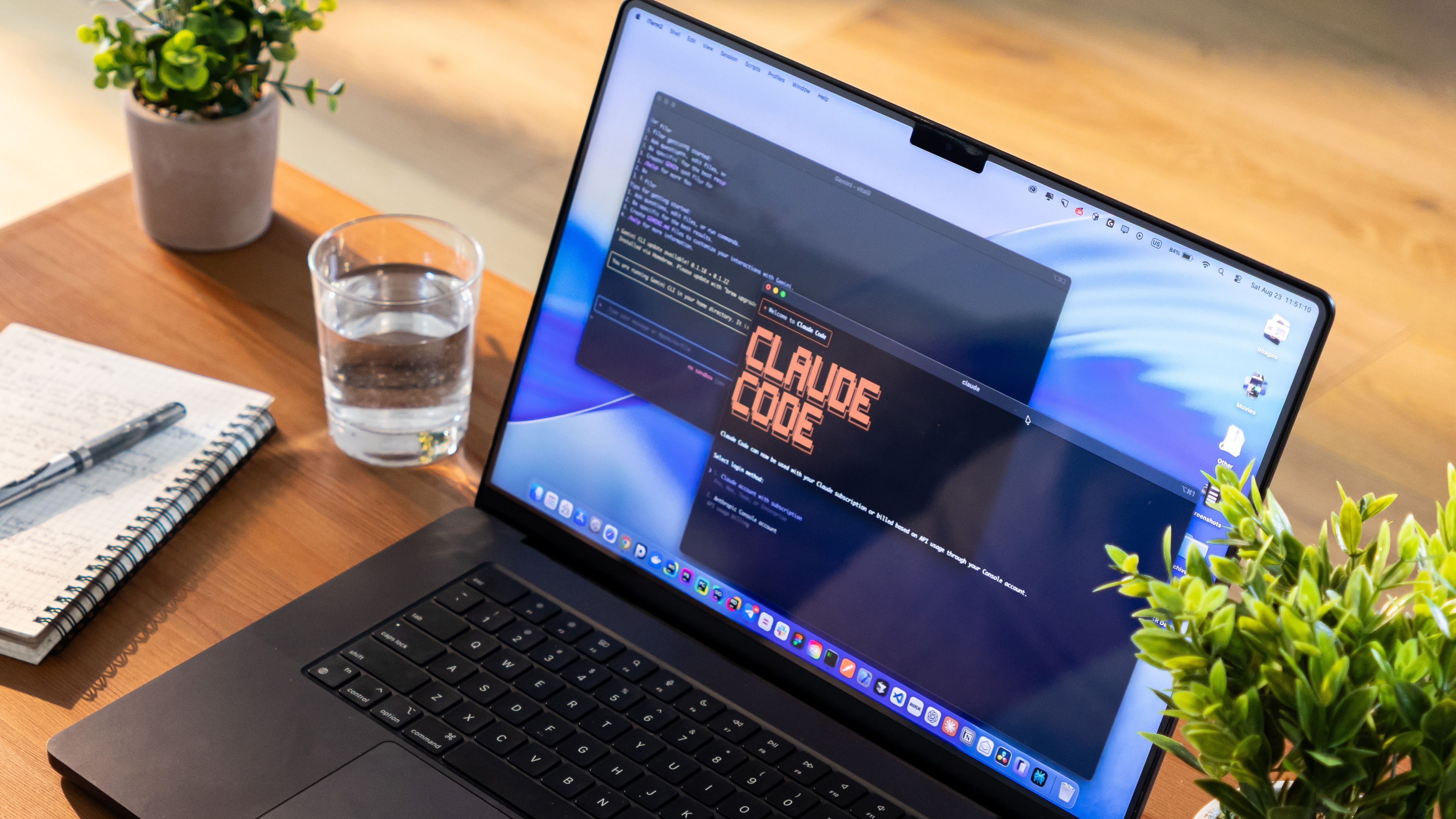
Ključ je da Claudeu kažeš da prvo istražuje, a tek poslije mijenja bilo što.
Autor preporučuje da počneš ovim upitom (primjer): Ponašaj se kao iskusni tehničar za performanse PC-ja. Želim saznati radi li moje računalo sporije nego što bi mu hardver dopuštao.
Utvrdi koji su mi procesor, RAM, pogoni za pohranu i operacijski sustav te prikupi dostupne informacije o performansama. Provjeri uobičajena uska grla, uključujući previše pozadinskih procesa, aplikacije koje se pokreću pri startu, premalo slobodnog prostora na disku, zastarjele upravljačke programe i potencijalno pogrešno konfiguriran hardver.
Koristi isključivo dijagnostičke naredbe samo za čitanje i traži moje odobrenje prije svake. Nemoj instalirati softver, brisati datoteke, mijenjati postavke sustava, uređivati registar ni mijenjati konfiguracije hardvera.
Pripremi izvješće u kojem objašnjavaš što si pronašao, koji su problemi potvrđeni, koji su samo mogućnosti i koja su najsigurnija rješenja koja treba prva isprobati. Sve objasni jednostavnim jezikom.
Takav upit od Claude Codea čini asistenta za otklanjanje poteškoća, umjesto da mu samo dopustiš da počne mijenjati stvari. Također potiče AI da potvrđene probleme odvoji od nagađanja, što je posebno važno kad je riječ o hardveru.
3. Potraži ove uobičajene probleme s performansama
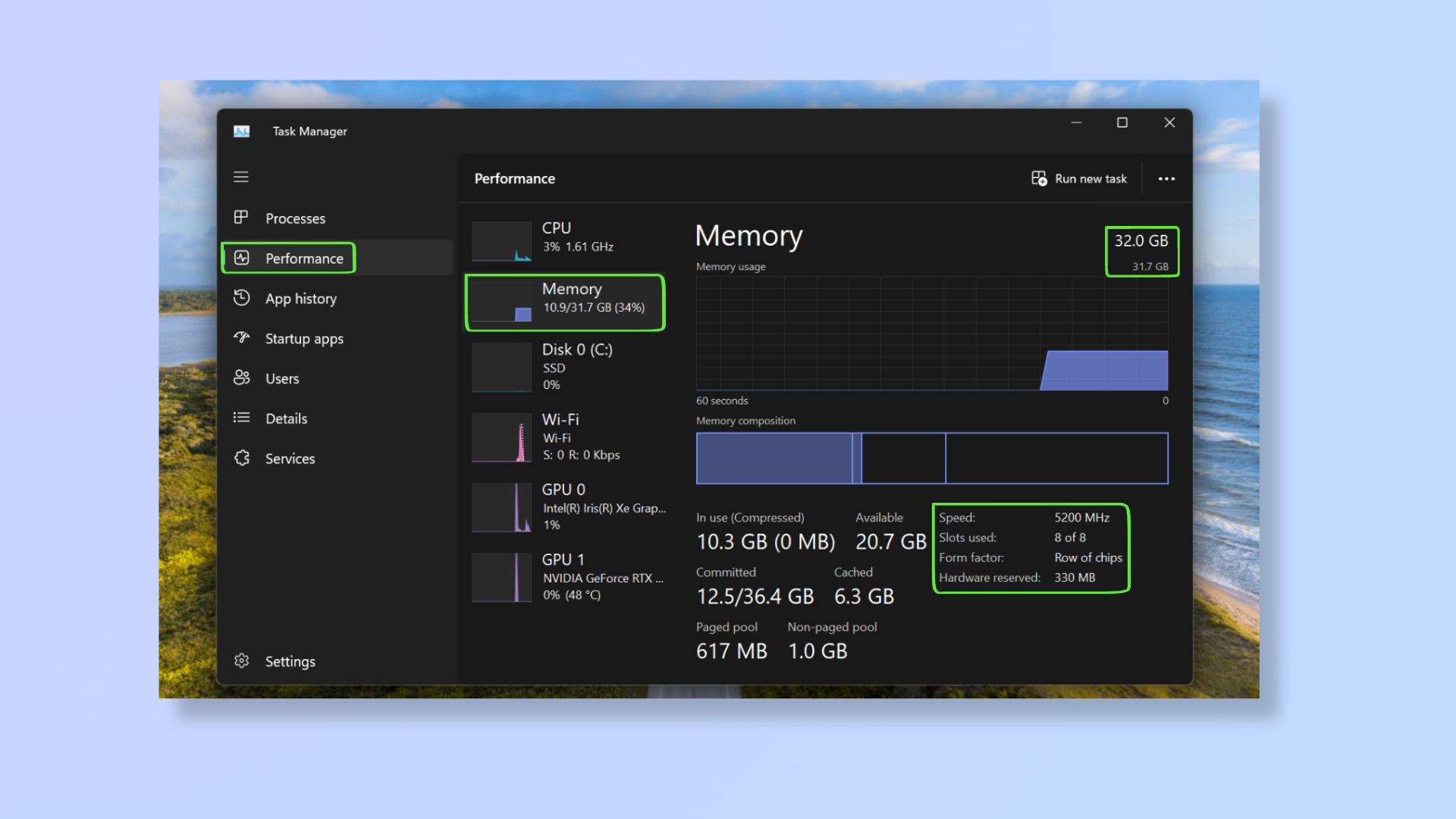
Kad Claude prikupi podatke, možda će moći uočiti nekoliko potencijalnih uskih grla, primjerice:
RAM radi sporije od deklarirane brzine: Na nekim stolnim računalima memorija radi na konzervativnoj zadanoj brzini ako se u BIOS-u ne uključi odgovarajući memorijski profil. Claude može usporediti prijavljenu brzinu memorije sa specifikacijama ugrađenog hardvera, iako će mu za potvrdu podržane konfiguracije možda trebati dodatni podaci.
Problemi s pohranom: Gotovo pun disk, neprekidna aktivnost diska ili sučelje za pohranu koje radi ispod očekivanih mogućnosti mogu utjecati na performanse. Claude može istražiti neke od tih problema, ali za potvrdu maksimalne brzine SSD-a možda će biti potreban zaseban benchmark.
Previše pozadinskih procesa: Ako ti se PC čini trom čak i kad gotovo ništa ne radiš, aplikacije u pozadini možda troše memoriju ili procesorske resurse. Claude može pomoći da uočiš koji programi zaslužuju pažljiviji pogled.
Aplikacije koje se pokreću pri startu: Neki se programi automatski pokreću svaki put kad uključiš računalo. Svaki za sebe možda djeluje bezazleno, ali previše njih istodobno može usporiti pokretanje i odziv sustava.
Postavke zaslona: Monitor koji radi na nižoj frekvenciji osvježavanja od očekivane može učiniti da i snažno računalo djeluje manje responzivno. Claude može pomoći pri provjeri postavki razlučivosti i frekvencije osvježavanja, no za otkrivanje neprikladnog kabela bit će potrebna fizička provjera.
Neće svako računalo imati ove probleme. Zapravo, ispravno konfiguriran PC možda ima vrlo malo prostora za poboljšanje.
4. Zatraži od Claudea da rasporedi popravke po prioritetu

Kad zatražiš od Claudea da pregleda tvoj PC i pronađe moguće probleme, vrijeme je da počne pravi posao. Sljedeći je korak shvatiti koje bi promjene stvarno mogle napraviti primjetnu razliku.
Isprobaj ovaj nastavni upit (primjer): Na temelju svojih nalaza rangiraj pet promjena za koje je najvjerojatnije da će poboljšati svakodnevne performanse mojeg računala.
Za svaku preporuku objasni očekivanu korist, košta li novca, razinu rizika i kako mogu provjeriti je li upalila.
Daj prednost promjenama koje se mogu poništiti i ne zahtijevaju tehničko iskustvo. Nemoj sam provoditi nikakve promjene.
Claude bi mogao preporučiti pregled nepotrebnih aplikacija koje se pokreću pri startu, provjeru slobodnog prostora za pohranu ili istragu problema s upravljačkim programom.
Međutim, prijedlozi koji uključuju postavke BIOS-a, firmware, konfiguraciju pohrane ili overclocking memorije zahtijevaju dodatni oprez. Pogrešna promjena može računalo učiniti nestabilnim ili spriječiti da se normalno pokrene.
5. Provjeri je li se išta stvarno poboljšalo
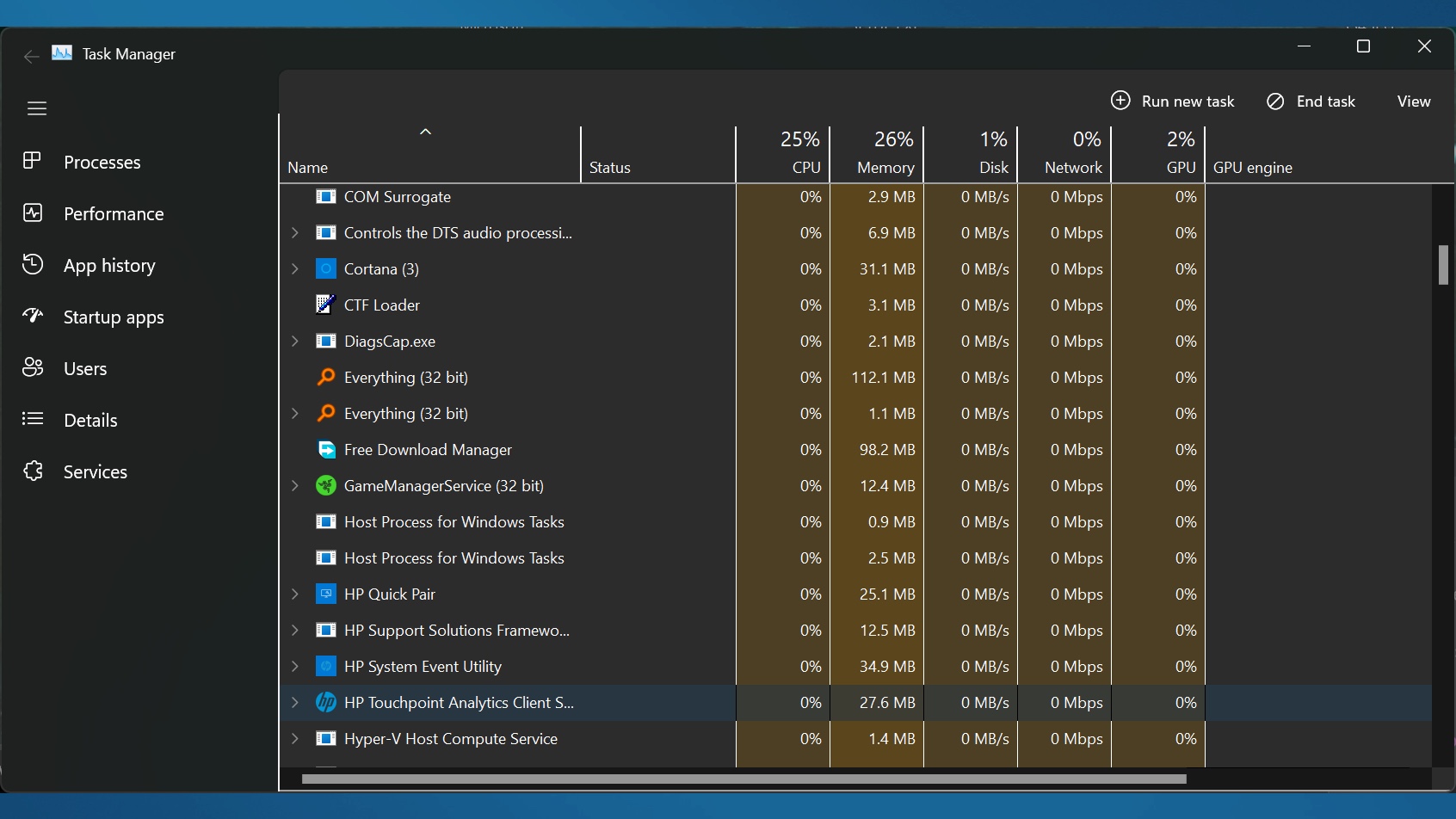
Jedna od najvećih pogrešaka u optimizaciji PC-ja jest pretpostavka da je promjena pomogla samo zato što ti se računalo čini bržim. Zato Claudea pitaj kako usporediti performanse prije i poslije svakog popravka.
Za pregled aktivnosti procesora, memorije i diska možeš upotrijebiti Windows Task Manager (Upravitelj zadataka), dok specijaliziraniji alati za benchmark po potrebi mogu pomoći u mjerenju performansi pohrane ili procesora.
Mjerenja radi u sličnim uvjetima i mijenjaj samo jednu stvar odjednom. Tako ćeš lakše vidjeti što je stvarno pomoglo.
Možda ćeš otkriti da je tvoj PC imao usko grlo koje se lako popravlja. Možda ćeš i zaključiti da njegov hardver već radi točno onako kako je zamišljeno.
Oba su ishoda korisna.
Zaključak
Ponekad jednostavno želiš znati što se događa, a da ne moraš zvati prijatelja koji se razumije u tehnologiju. Claude Code omogućuje ti da to provjeriš sam, pa čak i da problem riješiš za nekoliko minuta. Umjesto da se snalaziš u nepoznatim postavkama i sam tumačiš zbunjujuće podatke o hardveru, AI asistent jednostavnim jezikom objašnjava što brojke znače i čemu treba posvetiti pažnju.
Iako to ne jamči brže računalo, a Claude i dalje može pogrešno protumačiti rezultate dijagnostike ili preporučiti krivo rješenje, riječ je o brzom koraku prije nekog većeg poteza. Claude Code mogao bi ti pomoći da shvatiš trebaš li doista novi laptop ili je posrijedi jednostavniji problem koji vrijedi prvo istražiti.
Izvor: Tomsguide · Prilagodila umjetna inteligencija prema uputama urednika. Kako radimo