


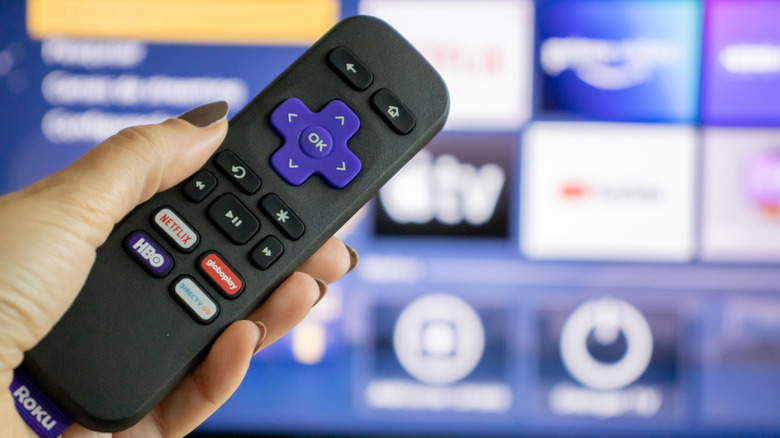
Ako ste izgubili daljinski i upravo dobili novi, ovaj vodič je za vas.
Streaming uređaji poput Amazon Fire TV Stick ili Google TV Streamer odličan su i pristupačan način da starom televizoru udahnete novi život. Rokujeva ponuda streaming stickova i kutijica stekla je reputaciju zahvaljujući pristupačnim cijenama, jednostavnom postavljanju i čišćem sučelju nego što ga nudi Android TV. Kao i ostali slični uređaji, svaki Roku model dolazi s daljinskim upravljačem koji služi za upravljanje reprodukcijom sadržaja i ostalim funkcijama.
Za razliku od infracrvenog daljinskog vašeg televizora, većina modernih Roku uređaja komunicira s daljinskim putem novijih tehnologija poput Wi-Fi Direct ili Bluetootha. To omogućuje naprednije funkcije kao što su glasovno upravljanje i rad bez potrebe za izravnom vidnom linijom između uređaja i daljinskog. Međutim, daljinski koji koriste te tehnologije moraju se upariti prije prve upotrebe. To se obično dogodi već pri prvom postavljanju uređaja, no ako ste zamijenili daljinski ili vratili uređaj na tvorničke postavke, morat ćete ga ponovo upariti s Rokuom.
Da biste to učinili, i Roku uređaj i daljinski trebate staviti u način uparivanja. Ako nemate rezervni daljinski kojim biste upravljali Rokuom, iskopčajte ga iz struje, pričekajte otprilike pet sekundi, pa ga ponovo uključite. Okrenite daljinski i potražite tipku za uparivanje — obično se nalazi ispod poklopca baterija. Pritisnite je i držite pet sekundi dok statusna lampica ne počne treptati. Ako vaš Roku daljinski nema tu tipku, istovremeno pritisnite i držite tipke Back i Home pet sekundi. Nakon toga daljinski bi trebao biti uspješno uparen s uređajem.
Upravljanje Roku uređajem putem mobitela
Roku daljinski praktičan je za svakodnevnu upotrebu, no ako ste ga zagubili ili se ne želi upariti, postoji zgodna alternativa — Roku mobilna aplikacija. Možete je instalirati na Android ili iOS uređaj i koristiti mobitel umjesto daljinskog. Pobrinite se da su mobitel i Roku spojeni na istu Wi-Fi mrežu, zatim pokrenite aplikaciju, odaberite karticu Remote i dodirnite Connect device kada aplikacija prepozna vaš Roku uređaj.
Sučelje aplikacije gotovo je identično izgledu fizičkog daljinskog. U sredini se nalaze veliki D-pad kontroleri, a ispod njih uobičajene tipke za upravljanje reprodukcijom. Tipke Home i Back smještene su pri vrhu, gdje ćete pronaći i ikonu mikrofona za glasovno pretraživanje. Još jedna prednost aplikacije je i to što možete puno brže upisivati tekst tipkovnicom mobitela svaki put kad se pojavi polje za pretraživanje.
Aplikacija ujedno služi i kao središte za otkrivanje novog sadržaja te brže pokretanje nedavno korištenih aplikacija. Osim toga, ako su slušalice spojene na mobitel, zvuk s televizora može se preusmjeriti kroz njih — što je posebno zgodno za gledanje filmova kasno u noć.
Izvor: Engadget
Povezani članci
 Jedan broj mobitela, dva telefona: Što je iPhone handoff i koji ga operateri podržavaju?21.9.2026.
 Koliko dugo možete očekivati da će vaše stare kasete trajati?20.9.2026.
 AI je gotovo naveo američku vojsku da započne rat s Kinom, navodi se u izvješću19.9.2026.
 eGPU-ovi rade, ali dolaze s nekim značajnim ograničenjima18.9.2026.


