


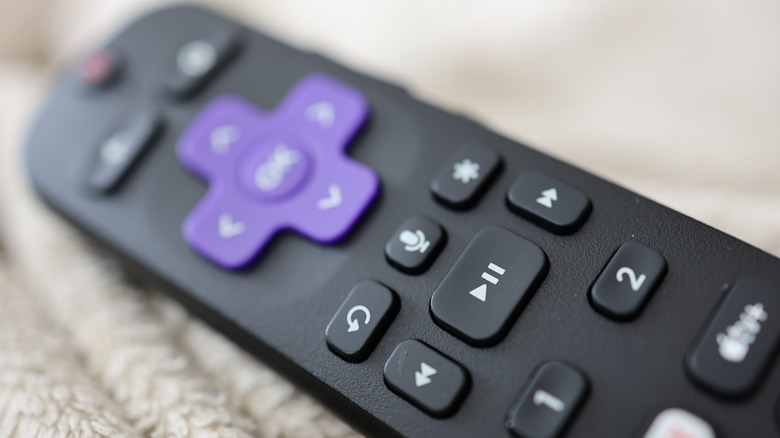
Upravljajte televizorom glasovnim naredbama bez dodirivanja daljinskog.
Ako tražite način da od običnog televizora napravite pametni, Rokujevi uređaji spadaju među najlakše preporuke. U usporedbi s ostalim uređajima za streaming, Rokujeva ponuda redovito se ističe preglednim sučeljem, velikim brojem besplatnih kanala i cijenom pristupačnom široj publici. Uz svaki Roku uređaj dolazi i daljinski upravljač kojim se krećete po sučelju i upravljate reprodukcijom sadržaja na omiljenim streaming servisima.
Daljinski upravljači koji se isporučuju uz sve trenutne Roku streaming uređaje podržavaju glasovno upravljanje — jedina iznimka je model koji dolazi uz Roku Streambar SE. Možete lako provjeriti podržava li vaš Roku daljinski glasovne naredbe: potražite tipku s ikonom mikrofona ispod D-pad kontrola. Svima koji su televizoru dodali streaming uređaj dobro je poznata muka s dva daljinska — jednim za streaming uređaj, a drugim za osnovne funkcije televizora poput glasnoće i odabira izvora signala.
Ako posjedujete Roku uređaj, njegov daljinski možete koristiti kao univerzalni upravljač za televizor, a uz podršku za HDMI-CEC možete njime upravljati i glasovnim naredbama. Podržava li vaš televizor tu mogućnost, provjerite u postavkama — potražite opciju koja spominje HDMI-CEC. Mnogi proizvođači koriste vlastite nazive za tu funkciju: Samsung je zove Anynet+, a Sony Bravia Sync.
Postavljanje glasovnog upravljanja putem Roku daljinskog
Da biste počeli koristiti Roku daljinski za upravljanje televizorom, pritisnite tipku Home na daljinskom svog Roku uređaja. Zatim idite na Settings > Remotes & devices > Remotes, odaberite svoj Roku daljinski i kliknite na opciju Set up remote for TV control. Time pokrećete kratki postupak postavljanja u kojem Roku uređaj pokušava prepoznati marku i model vašeg televizora. Obično ćete morati izvesti nekoliko osnovnih radnji, poput podešavanja glasnoće, a ponekad je potrebno i usmjeriti daljinski izravno prema televizoru.
Ako posjedujete Roku Voice Remote Pro, a glasovne naredbe ne funkcioniraju za upravljanje televizorom, provjerite je li na televizoru uključena opcija HDMI-CEC. Nakon toga u postavkama Roku uređaja ponovo pokrenite postavljanje glasovnog daljinskog. Ako je Roku uređaj spojen na receiver, Roku preporučuje da ga za vrijeme postavljanja daljinskog privremeno povežete izravno s televizorom — to može olakšati prepoznavanje uređaja.
Nakon što postavite glasovne naredbe, dovoljno je reći “Hey Roku” i zatražiti od daljinskog da uključi televizor, podesi glasnoću ili ga isključi — bez ijednog pritiska na tipku. Samim Roku sučeljem možete upravljati pomoću glasovnog upravljanja temeljenog na umjetnoj inteligenciji, koje vam omogućuje pokretanje aplikacija, pronalazak sadržaja, pa čak i odgovaranje na pitanja o onome što se prikazuje na ekranu.
Izvor: Engadget
Povezani članci
 Jedan broj mobitela, dva telefona: Što je iPhone handoff i koji ga operateri podržavaju?21.9.2026.
 Koliko dugo možete očekivati da će vaše stare kasete trajati?20.9.2026.
 AI je gotovo naveo američku vojsku da započne rat s Kinom, navodi se u izvješću19.9.2026.
 eGPU-ovi rade, ali dolaze s nekim značajnim ograničenjima18.9.2026.


