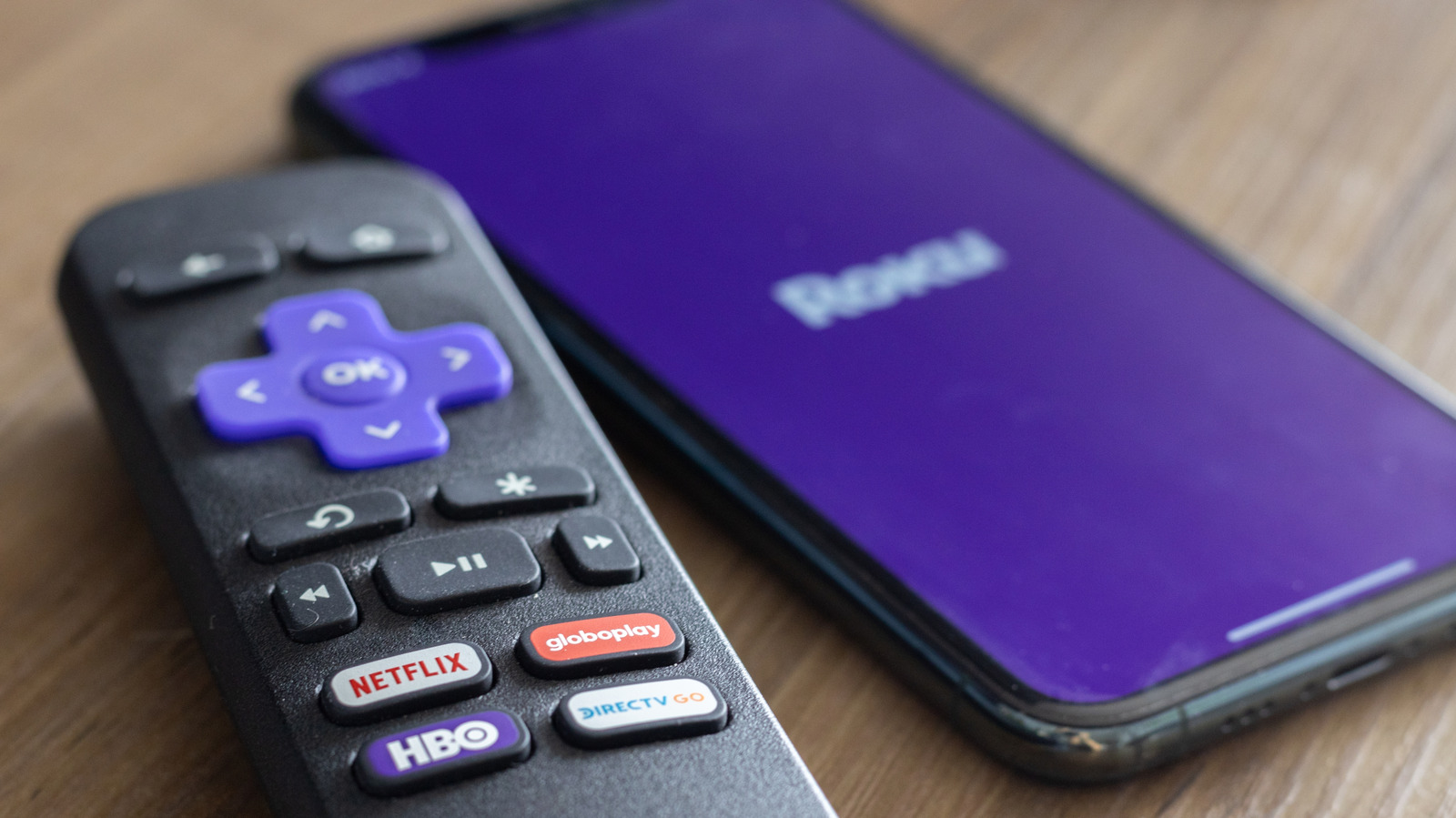
Najkorisniji od Rokuovih skrivenih izbornika je razvojni izbornik, koji vam omogućuje pristup postavkama za razvojne programere. Tamo možete pristupiti Rokuovom instalatoru za razvojne programere i upravljati svojim razvojnim računom. Uz to, možete bočno učitavati prilagođene aplikacije i istraživati testno okruženje. Za pristup razvojnom izborniku pritisnite Home × 3 > Up × 2 > Right > Left > Right > Left > Right.
Sličnom kombinacijom tipki možete pristupiti mrežnim postavkama, gdje možete provjeriti vezu, aktivirati način štednje propusnosti te pronaći svoju IP i MAC adresu. Pritisnite Home × 5 > Right > Left > Right > Left > Right. Ako pak želite detaljniji uvid u bežičnu vezu, možete otvoriti skriveni zaslon za bežičnu mrežu. Ondje možete provjeriti jačinu signala i stopu grešaka, pokrenuti testove brzine te resetirati mrežu. Ako primijetite da veza počinje kasniti, provjerite je pritiskom na Home × 5 > Up > Down > Up > Down > Up.
Roku vam omogućuje prilagodbu iskustva s oglasima putem izbornika Secret Screen 2. Tu možete mijenjati postavke usluge slika, format snimki zaslona i oglasne kanale. Ovdje se također nalaze postavke za izlaz snimki zaslona. Pristup izborniku Secret Screen 2 je jednostavan – samo pritisnite Home × 5 > Up > Right > Down > Left > Up. Važno je napomenuti da ćete možda morati ponovno pokrenuti uređaj kako bi promjene postavki oglasa stupile na snagu.
Još jedan koristan izbornik je Platform Secret Screen, koji prikazuje detaljnije operativne informacije – od potrošnje memorije i razine baterije daljinskog upravljača do temperature uređaja. Tu možete pronaći i naprednu dijagnostiku, poput IPv6 postavki, podataka o korištenju tipki daljinskog upravljača i dijagnostike RF daljinskog upravljača. Platformskom izborniku pristupate pritiskom na Home x 5 > Fast Forward > Down > Rewind > Down > Fast Forward.
Na sličan način možete zaroniti u HDMI postavke svog Rokua, gdje možete podešavati ulaze, provjeriti frekvenciju osvježavanja i pratiti performanse rezolucije. Ovom zaslonu pristupate pritiskom na Home x 5 > Down > Left > Up > Up > Up.
Ako želite provjeriti koje verzije aplikacija poput Netflixa ili Kanopyja vaš Roku koristi, posjetite izbornik Channel Info. Taj je izbornik koristan i ako trebate otkloniti poteškoće, deinstalirati ili ponovno pokrenuti neku od Roku aplikacija. Do izbornika Channel Info dolazite pritiskom na Home x 3 > Up x 2 > Left > Right > Left > Right > Left.
Iako većina ovih zaslona služi za pristup Rokuovim postavkama, možda najvažniji je zaslon za resetiranje i ažuriranje uređaja. Pritiskom na Home x 5 > Fast Forward x 3 > Rewind x 2 otvarate skriveni zaslon koji vam omogućuje vraćanje Roku uređaja na tvorničke postavke. Takvo resetiranje posebno je korisno ako aplikacije za strujanje redovito padaju, ako se početni zaslon zamrzava ili ako se pojave softverske greške. Osim toga, odavde možete pokrenuti i ažuriranja softvera te testirati USB priključak. Ako pak želite uređaj jednostavno ponovno pokrenuti, pritisnite Home × 5 > Up > Rewind × 2 > Fast Forward × 2 i Roku će se odmah restartati.
Izvor: Engadget
Povezani članci
 OpenAI kaže da ukida pristup internetu za treniranje graničnih modela23.10.2026.
 Nova usluga pretplate obećava rastuću kolekciju ‘smjelih i bizarnih’ indie igara22.10.2026.
 Claude Duet je Anthropicov odgovor na Meta Muse i OpenAI Dots21.10.2026.
 Najnoviji PlayStation firmware možda je već probijen prije izlaska GTA 620.10.2026.