OpenClaw dobio aplikaciju za iPhone i Android: evo kako je postaviti i što prvo uključiti
OpenClaw, AI agent koji radi neprekidno, dobio je službenu prateću aplikaciju za iOS i Android, pa je sada jednostavnije nego ikad ostati povezan s agentom dok nisi za računalom.
Jedna od najvećih prednosti OpenClawa oduvijek je bila integracija s platformama za razmjenu poruka poput Discorda, Slacka i Telegrama. Službene mobilne aplikacije nude izravniji put: s agentom razgovaraš bez posredničke usluge za razmjenu poruka.
Povezano: M3 Expressive dobiva birač vremena s pomicanjem, a Google AI Studio bolju izradu Android aplikacija
Aplikacija ima i nekoliko funkcija prilagođenih telefonu. Upite možeš diktirati, snimati glasovne poruke, slati fotografije te agentu odobriti pristup kontaktima, kalendaru i lokaciji. Korisnici Androida agentu mogu čak i prosljeđivati obavijesti s telefona.
Prije nego što započneš, valja znati za jedno važno ograničenje: mobilna aplikacija sama ne pokreće OpenClaw gateway. Umjesto toga povezuje se s gatewayem koji radi na drugom uređaju, primjerice na tvojem računalu ili poslužitelju, a taj uređaj mora ostati uključen i dostupan.
Ako s OpenClawom tek počinješ, agenta najprije postavi na stolnom računalu ili poslužitelju. Kad to obaviš, evo kako ćeš pokrenuti prateću aplikaciju OpenClaw na pametnom telefonu.
1. Preuzmi aplikaciju
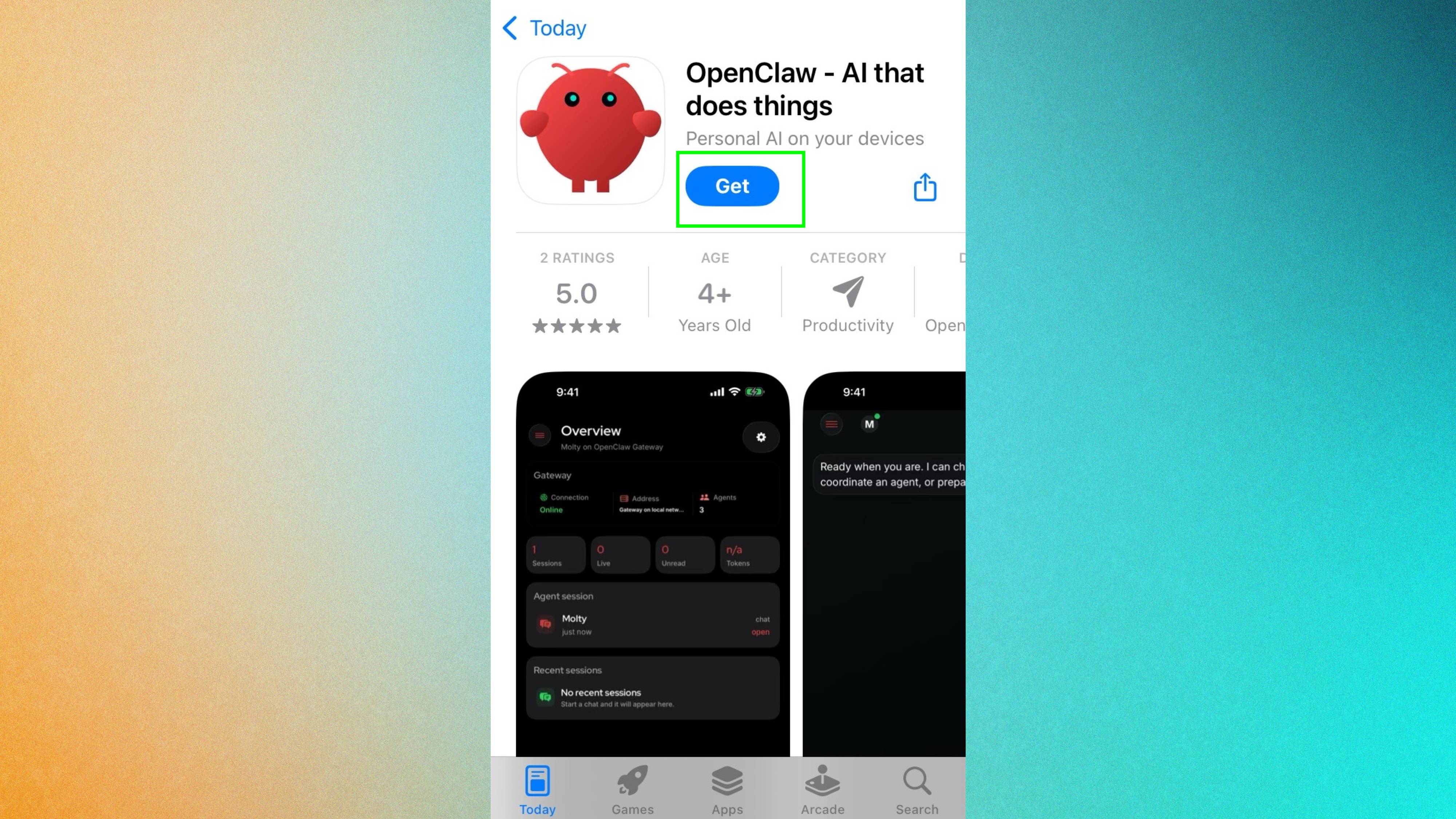
Preuzmi odgovarajuću aplikaciju za iPhone ili Android, ovisno o tome kakav telefon imaš.
2. Otvori aplikaciju
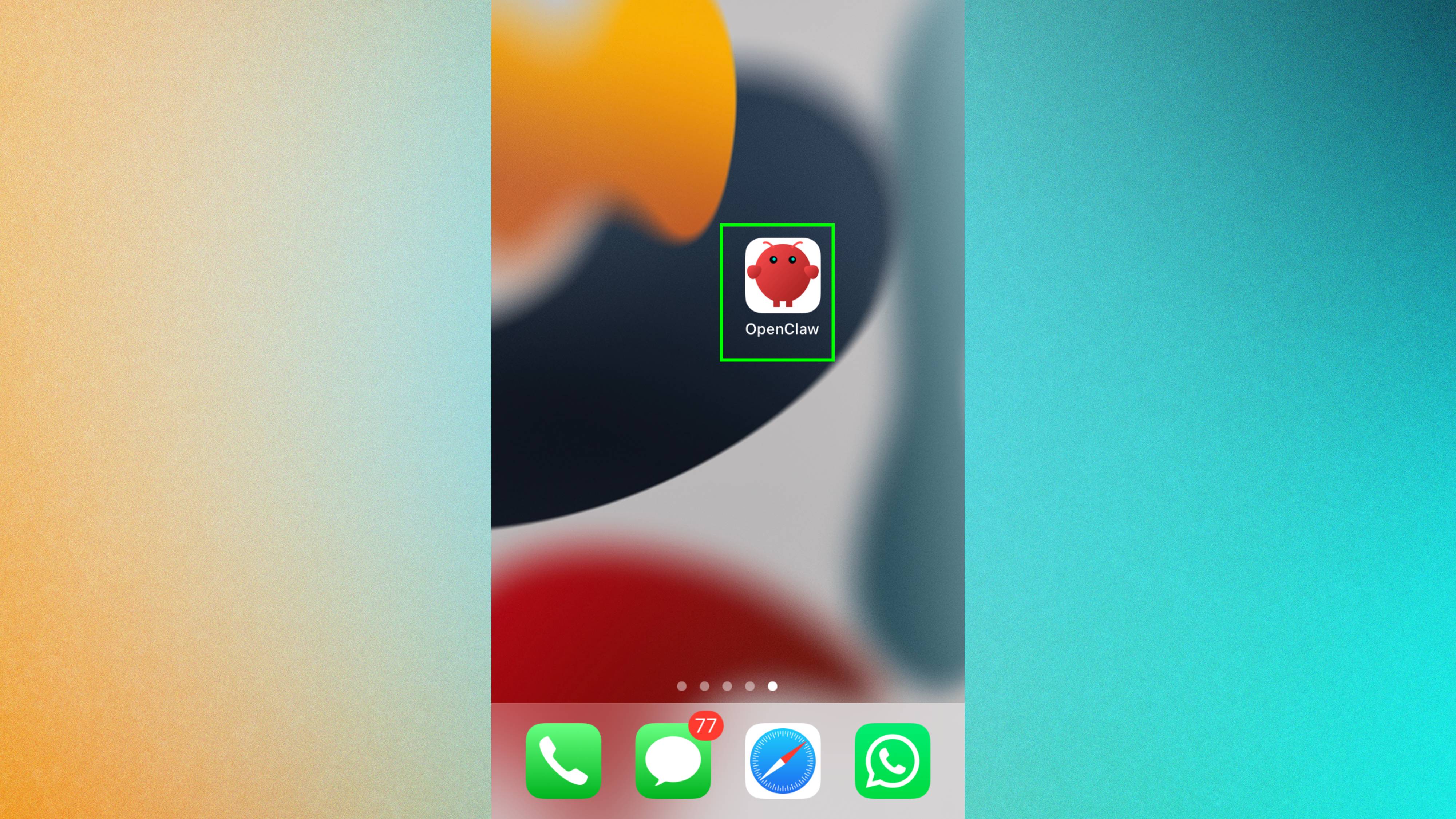
Nakon instalacije dodirni ikonu aplikacije kako bi je otvorio.
3. Poveži agenta
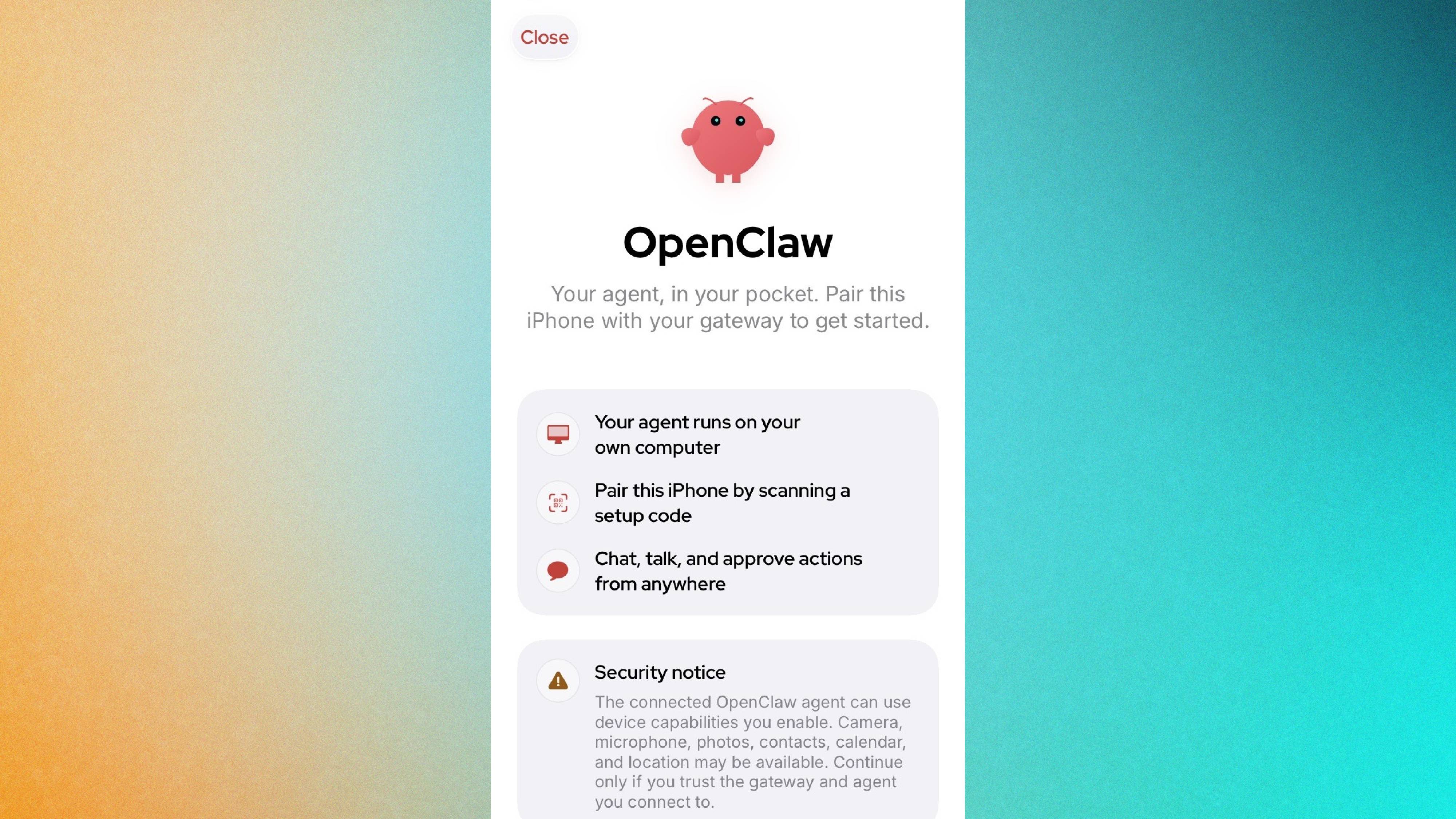
Zatim telefon treba upariti s AI agentom. Slijedi upute na zaslonu i potvrdi svoje pristupne podatke. Najlakše je skenirati QR kod koji generira tvoj agent. Dobro je imati pri ruci i token za gateway.
Ako si zaboravio tajni token, otvori OpenClaw CLI i upiši openclaw dashboard –no-open.
4. Odobri dopuštenja za pristup
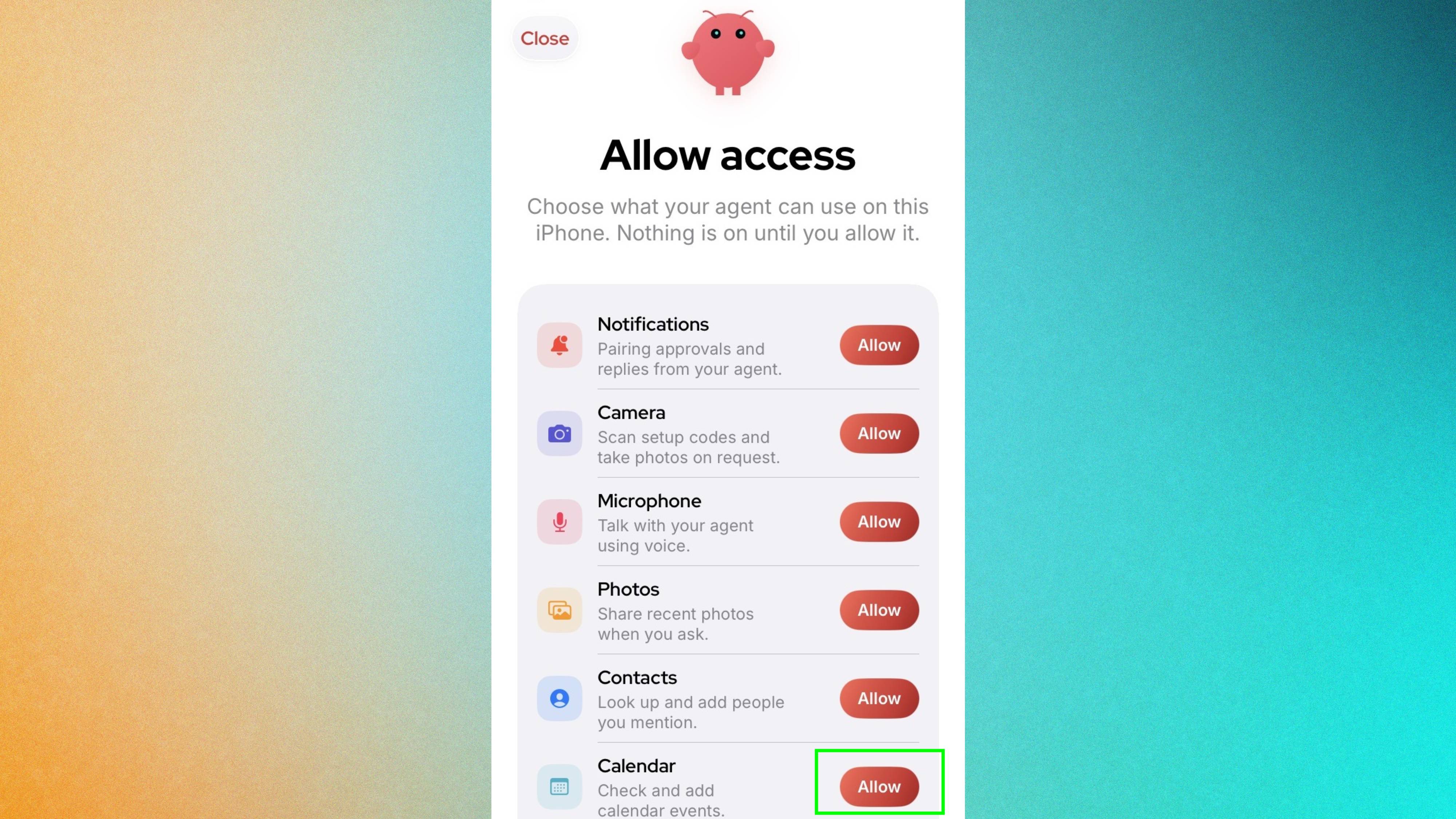
Nakon što uspješno upariš telefon i agenta OpenClaw, prikazat će ti se zaslon za određivanje razina pristupa. Što više dopuštenja odobriš, to će agent moći obaviti više zadataka, no razmisli što si spreman podijeliti, a što bi radije zadržao za sebe.
Dodirni Allow (Dopusti) kako bi odobrio potrebna dopuštenja.
5. Započni razgovor
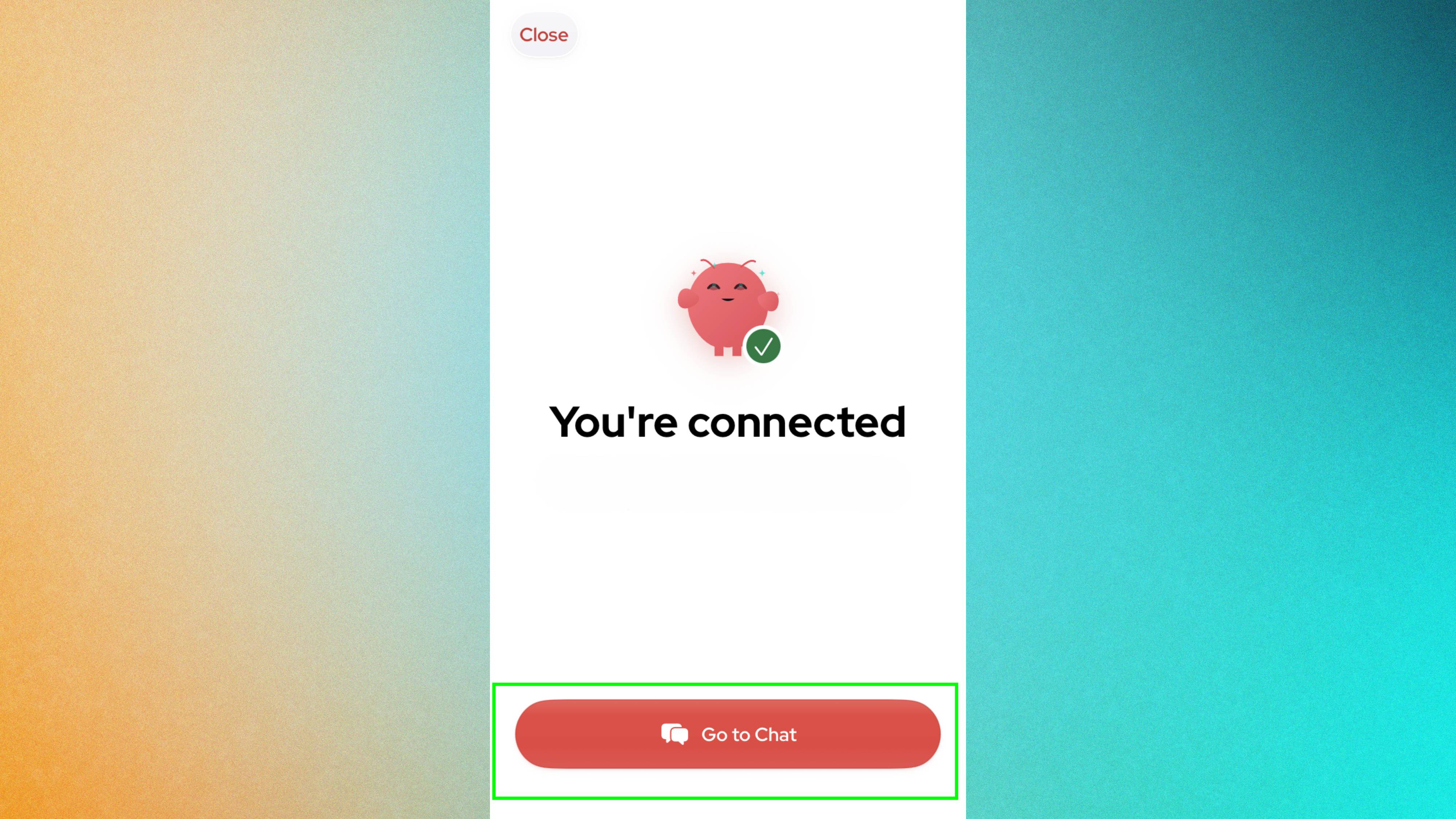
Ako si sve ispravno postavio, aplikacija OpenClaw prikazat će potvrdu. Dodirni Go to chat (Idi na razgovor) i možeš početi.
Ako ti agent odgovara na poruke, osnovno je postavljanje gotovo. Mobilna aplikacija postaje zanimljiva tek u sljedećim koracima.
6. Koristi kameru i mikrofon
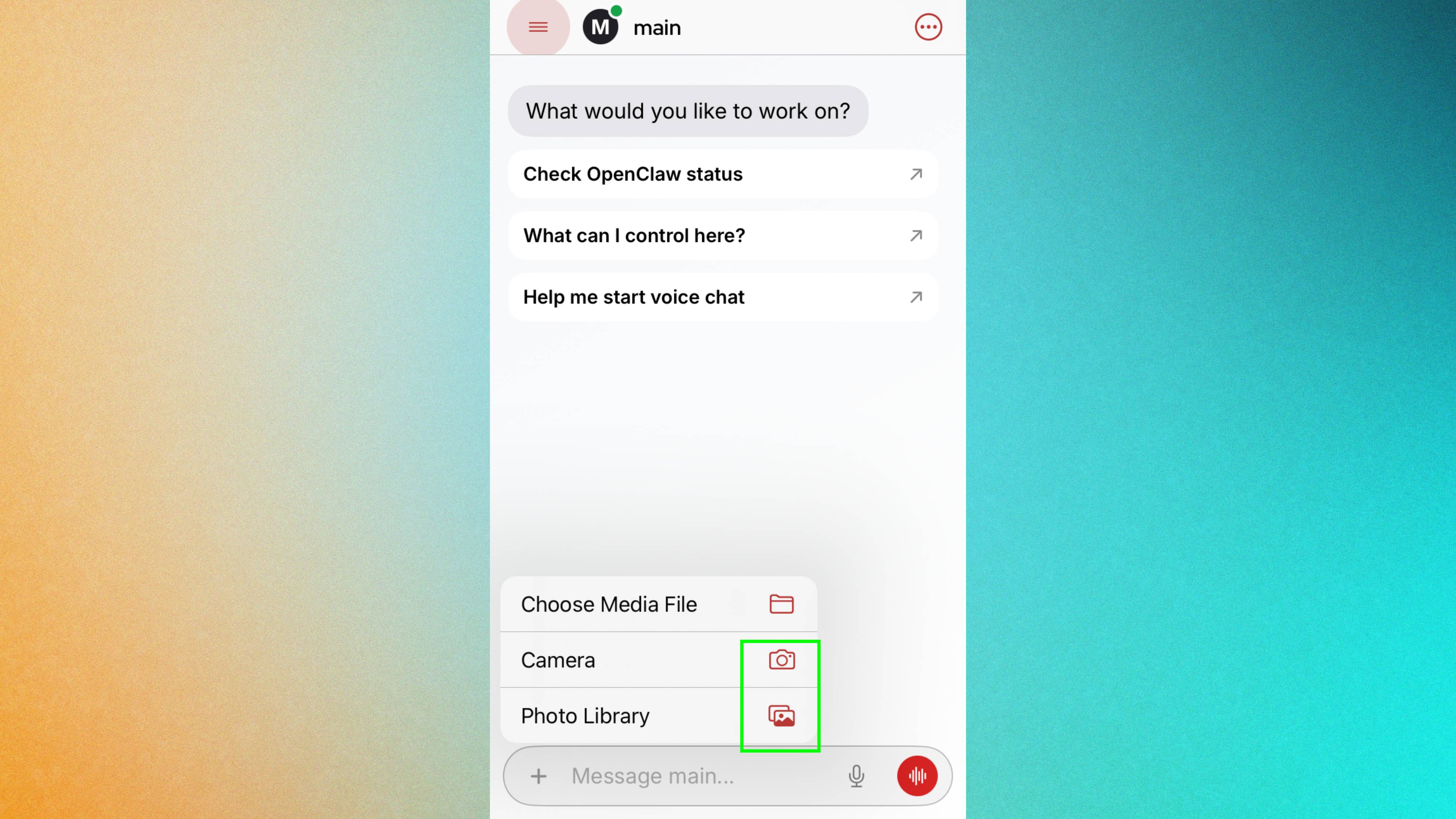
Velika je prednost telefona povezanog s AI agentom to što ga u svakom trenutku možeš izvaditi iz džepa i agentu brzo poslati glasovnu poruku ili fotografiju. Tako ti neće promaknuti sjajna poslovna ideja koja ti padne na pamet dok si u pokretu.
Za slanje glasovne poruke dodirni gumb s mikrofonom. Za dodavanje fotografije dodirni znak plusa.
Aplikacija za iPhone ima i eksperimentalnu funkciju glasovnog buđenja, koja bi OpenClawu trebala omogućiti da reagira na odabranu frazu. Autor Tom’s Guidea navodi da je tijekom testiranja nije uspio pokrenuti.
7. Sinkroniziraj kalendar i kontakte
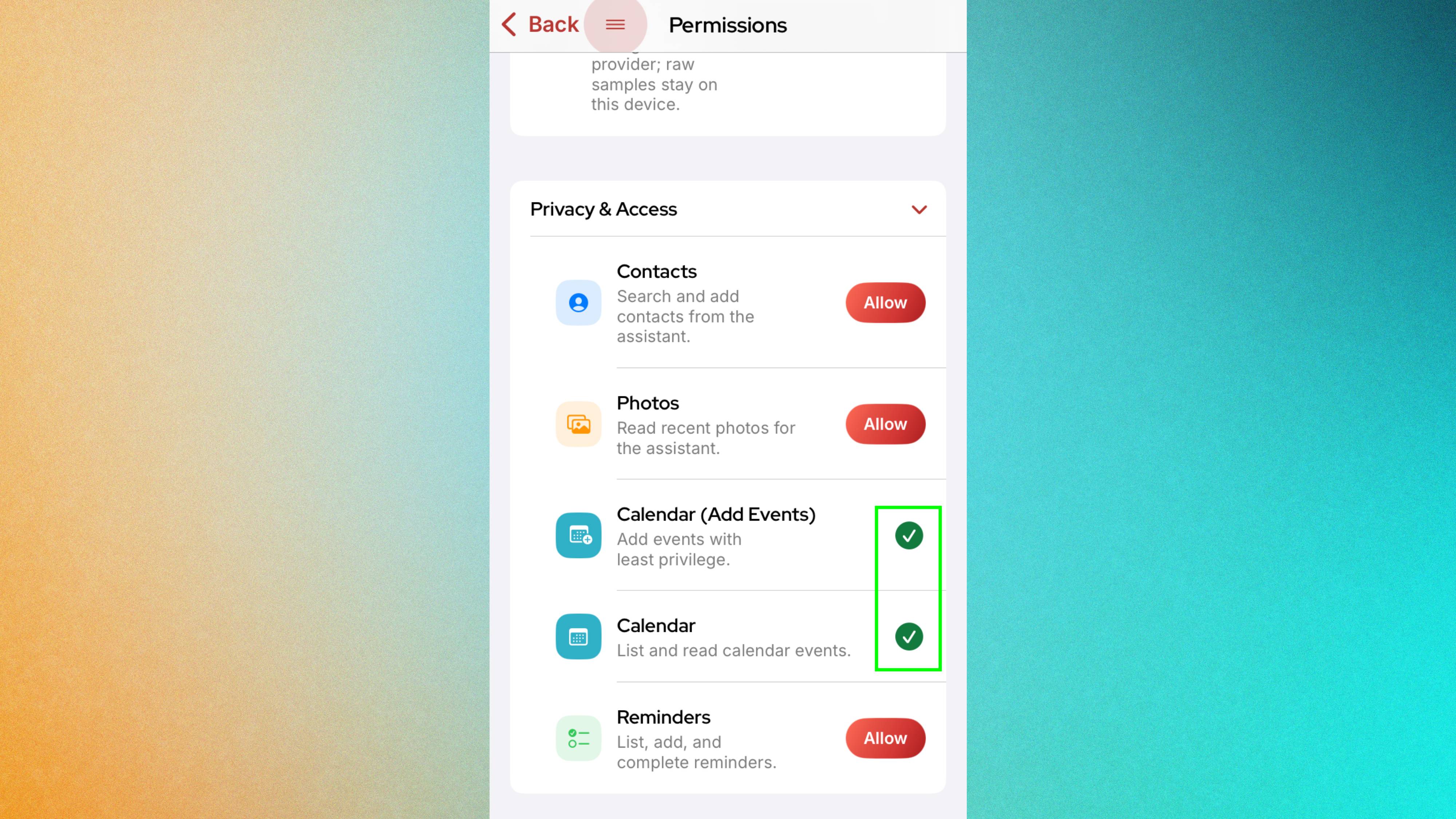
AI agentu možeš postavljati i pitanja povezana s kalendarom i kontaktima na telefonu. Da bi to omogućio, otvori postavke OpenClawa (Settings) i dodirni Permissions (Dopuštenja).
Zatim prijeđi na karticu Privacy and access (Privatnost i pristup), otvori padajući izbornik i dodirni Allow za funkcije kojima agentu želiš omogućiti pristup.
Funkcija kalendara u mobilnoj aplikaciji OpenClaw čita podatke iz kalendara na telefonu i ne prijavljuje se zasebno u tvoj Google ili Microsoftov račun.
Korisnici Androida imaju i dodatne mogućnosti. Ondje možeš uključiti prosljeđivanje obavijesti kako bi AI agent u stvarnom vremenu primao informacije o tome što se događa na tvojem telefonu.

Izvor: Tomsguide · Prilagodila umjetna inteligencija prema uputama urednika. Kako radimo